
Video in PDF einbinden und ein interaktives PDF erstellen leicht gemacht (Anleitung)
Aktualisiert am: 20.07.2026
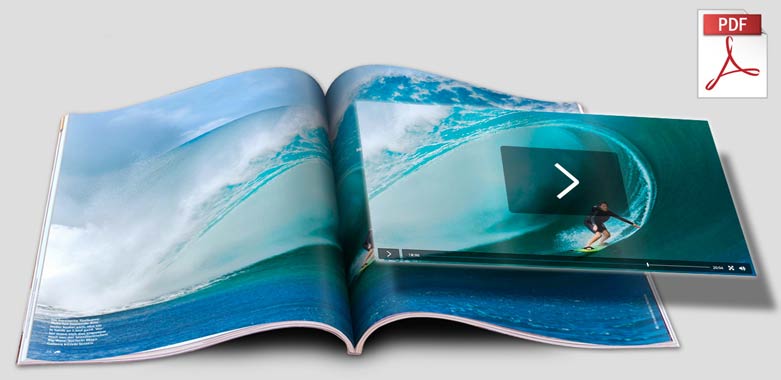
Wer ein Video in ein PDF einbinden möchte, steht oft vor der Wahl: teure Software wie Adobe Acrobat kaufen – oder eine smarte, kostenfreie Alternative nutzen. Mit YUMPU Publishing gelingt es in wenigen Klicks, aus einem statischen PDF ein interaktives, blätterbares Multimedia-Dokument zu machen – ideal für Bewerbungen, Präsentationen oder digitale Kataloge.
Warum ein Video in ein PDF einbinden?
Ein PDF mit eingebettetem Video ist weit mehr als ein gewöhnliches Dokument. Ob Bewerbungsmappe, Produktpräsentation oder digitales Magazin – bewegte Bilder hinterlassen einen bleibenden Eindruck. Ein Interaktives PDF erstellen mit YUMPU macht den Unterschied zwischen einem übersehenen Dokument und einem echten Hingucker.
Das klassische PDF-Format (Portable Document Format) wird auf allen Geräten und Betriebssystemen gleich dargestellt – das macht es zum Standard für Bewerbungen, Angebote und Berichte. Ursprünglich rein textbasiert, unterstützt das Format heute Bilder, Links und Multimedia-Inhalte wie Videos. Wer diese Möglichkeiten nutzt, hebt sich klar vom Durchschnitt ab.
Software-Überblick: Kostenpflichtige vs. kostenfreie Lösungen
Für das Einbetten von Videos in PDF gibt es verschiedene Programme – von professionellen (aber teuren) Desktop-Anwendungen bis hin zu kostenfreien Online-Diensten. Hier ein Überblick:
Adobe Acrobat Pro DC – die bekannteste Lösung, zuverlässig, aber kostspielig
Adobe InDesign – mächtige Layout-Software, für Laien überdimensioniert
LaTeX – für technisch Versierte, steile Lernkurve
Microsoft PowerPoint – Video-Einbettung möglich, geht beim PDF-Export verloren
YUMPU Publishing – kostenfreie Alternative, einfach bedienbar, kein Download nötig
Adobe Acrobat: Funktioniert, kostet aber
Adobe Acrobat Pro DC ist eine bewährte Lösung, um Videos direkt in eine PDF-Datei einzubinden. Im Bedienfeld „Werkzeuge" wählt man „Interaktiv" → „Multimedia/Video", zieht den gewünschten Bereich auf der Seite auf und verknüpft die Videodatei. Das funktioniert zuverlässig und ohne Programmierkenntnisse – allerdings ist die Software mit monatlichen Abokosten verbunden, die sich für gelegentliche Nutzung kaum rechnen.
Andere Programme: InDesign, LaTeX und PowerPoint im Check
Adobe InDesign eignet sich hervorragend für Magazin- und Kataloglayouts und erlaubt das Einbetten von Videos in PDF-Dateien. Für den alleinigen Zweck „Video in PDF einbinden" ist es jedoch schlicht überdimensioniert – und teuer.
LaTeX, das in den 1980ern für professionellen Textsatz entwickelt wurde, kann theoretisch ebenfalls Videos einbetten. Für Einsteiger ist es jedoch kaum geeignet: Zahlreiche Foren und Tutorials zeigen, wie komplex die Handhabung ist.
Microsoft PowerPoint erlaubt das Einbetten von Videos in Präsentationen – beim Exportieren als PDF jedoch gehen die Videoinhalte verloren. Nur das erste Standbild bleibt erhalten. Für ein PDF Multimedia-Erlebnis ist PowerPoint daher keine geeignete Lösung.
Gängige Video-Formate im Überblick
Nicht jedes Videoformat eignet sich gleich gut für die Einbindung in PDF-Dokumente. Die wichtigsten Formate:
MPEG-4 (.mp4, .m4v) – aktueller Standard, HD-tauglich, stark komprimiert, breit kompatibel
Flash (.flv, .f4v) – älteres Format, wird von Adobe Reader unterstützt, heute kaum noch genutzt
QuickTime (.mov) – qualitativ hochwertig, aber primär für Apple-Geräte ausgelegt
AVI – weit verbreitet unter Windows, gute Bildqualität
WMV / ASF – flexibel komprimierbar, weniger verbreitet als MP4
Für die Nutzung mit YUMPU Publishing empfiehlt sich MP4 als universelles Format – oder einfach der direkte Link zu einem YouTube- oder Vimeo-Video.
YUMPU Publishing: Die kostenfreie und einfachste Alternative
YUMPU Publishing wandelt jedes statische PDF in ein blätterbares, interaktives ePaper um. Videos lassen sich per YouTube-Link, Vimeo-Link oder als direkter Upload einbetten – ohne Installation, ohne Programmierkenntnisse. Das Ergebnis lässt sich auf der eigenen Website einbinden, per Link teilen oder direkt in den E-Mail-Footer integrieren. Statt ein PDF nur als Druckdatei zu nutzen, wird es zum digitalen Erlebnis, das Google indexieren und in sozialen Netzwerken geteilt werden kann.
Die Basisversion ist kostenlos und enthält bereits die Video-Einbettung. Wer auf Fremdwerbung verzichten und zusätzliche Funktionen wie Passwortschutz oder PDF-Download nutzen möchte, findet bei YUMPU adFREE – werbefrei und mit eigenem Branding publizieren ein erschwingliches Upgrade.
Möchtest du direkt loslegen und selbst ausprobieren, wie einfach sich ein Video in ein interaktives PDF einbinden lässt? Jetzt kostenlos registrieren und in wenigen Minuten dein erstes Multimedia-PDF erstellen.
Schritt-für-Schritt-Anleitung: Video mit YUMPU in PDF einbinden
Die folgende Anleitung zeigt, wie du in wenigen Minuten ein interaktives PDF mit Video erstellst:
Kostenlosen Account anlegen auf yumpu.com
Im Dokumenten Manager auf „Lade ein Magazin hoch" klicken
Auf der Seite „Magazin erstellen" deine PDF-Datei hochladen
Warten, bis das Dokument hochgeladen und konvertiert wurde
Im Dokumenten Manager rechts „Magazin bearbeiten" wählen
Auf „Hotspot Editor öffnen" klicken
Im Hotspot Editor links „Neues Video-Element hinzufügen" auswählen
Den Videobereich mit der Maus auf der gewünschten Seite markieren und positionieren
Videoquelle wählen: YouTube, Vimeo oder YUMPU (eigener Upload)
Die Video-URL (bei YouTube/Vimeo) oder die Mediendatei (bei YUMPU) eingeben
Auf „Hinzufügen" klicken – fertig!
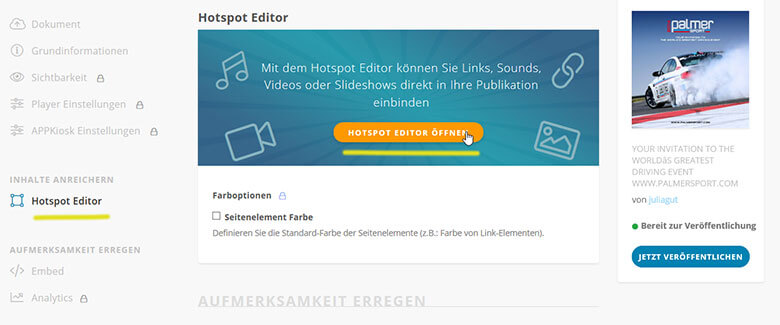
Das Video ist jetzt in dein blätterbares PDF eingebettet. Du kannst die Publikation anschließend auf deiner Website einbinden, per Link teilen oder in sozialen Netzwerken veröffentlichen – und erhöhst so die Reichweite deines Dokuments erheblich. Außerdem wird das ePaper von Google indexiert, was deiner Sichtbarkeit zugute kommt.

Audio in PDF einbinden: So geht's
Neben Videos lassen sich auch Audiodateien in ein interaktives PDF einbinden. Das ist besonders nützlich für Produktpräsentationen, Audiokommentare oder Lernmaterialien. So gehst du vor:
Audiodatei vorbereiten – klare Tonqualität und MP3-Format empfohlen (geringe Dateigröße, hohe Kompatibilität)
Im Hotspot Editor „Neues Audio-Element hinzufügen" wählen
Den Bereich auf der Seite markieren, in dem der Audio-Player erscheinen soll
Audiodatei hochladen oder URL eingeben
Player-Einstellungen anpassen (Play, Pause, Stop, Schieberegler)
Position nach Bedarf verschieben – per Drag & Drop
Die Audiodatei sollte inhaltlich zum entsprechenden Textabschnitt oder Bild passen, damit das Multimedia-Erlebnis stimmig wirkt.
Funktionen und Vorteile von YUMPU Publishing im Überblick
YUMPU Publishing bietet weit mehr als nur das Einbetten von Videos. Die wichtigsten Funktionen:
Einbettung auf der eigenen Website (Copy-Paste-Code)
Teilen auf Social Media mit einem Klick – mehr Reichweite ohne Mehraufwand
Unterstützung aller Desktop-Geräte und Mobilgeräte
Design, Logos und Farben individuell anpassbar
Publikation via Dropbox direkt vom Desktop
YouTube-, Vimeo- und eigene Videos einbettbar
Audio-Einbettung für Kommentare und Erläuterungen
Kein Software-Download, keine technischen Vorkenntnisse nötig
Mit dem adFREE-Plan kommen zusätzliche Premium-Funktionen hinzu:
Keine Fremdwerbung in der Publikation
PDF-Download für Leser aktivierbar
Passwortschutz für vertrauliche Dokumente
Publikationszeitraum einstellbar
Geschützter Link zum Teilen und für E-Mails
Druckfunktion aktivierbar
Dank der Interaktives PDF ganz einfach und kostenlos erstellen-Möglichkeit mit YUMPU lässt sich auch ohne Vorkenntnisse ein professionelles Ergebnis erzielen – weit günstiger als Adobe-Lösungen und deutlich zugänglicher als InDesign oder LaTeX.
Fazit: Das beste Tool, um Video in PDF einzubinden
Wer ein Video in PDF einbinden möchte, ohne ein teures Adobe-Abo abzuschließen, findet in YUMPU Publishing die ideale Lösung. Das Tool verwandelt statische PDF-Dokumente in interaktive ePaper, die sich einfach teilen, einbetten und verbreiten lassen. Für Bewerbungen, Portfolios, digitale Kataloge oder Präsentationen ist das ein echter Mehrwert – für Privatpersonen wie für kleine Unternehmen. Das Beste: Die Basisversion ist kostenlos, und der Einstieg gelingt in wenigen Minuten.
FAQ: Video in PDF einbinden
Kann ich ein Video direkt in eine PDF-Datei einbetten?
Ja, das ist möglich – entweder mit Adobe Acrobat Pro oder über YUMPU Publishing. YUMPU wandelt dein PDF in ein interaktives Flipbook um, in das YouTube-, Vimeo- oder eigene Videos eingebettet werden können.
Welches Videoformat eignet sich am besten für die Einbindung in PDF?
MP4 (.mp4) ist das empfohlene Format – es ist HD-tauglich, weit verbreitet und komprimiert. Alternativ funktionieren auch YouTube- oder Vimeo-Links problemlos mit YUMPU.
Ist YUMPU Publishing wirklich kostenlos?
Die Basisversion ist kostenlos und enthält bereits die Video-Einbettung. Premium-Funktionen wie werbefreie Darstellung, Passwortschutz und PDF-Download sind im kostenpflichtigen adFREE-Plan verfügbar.
Bleibt ein eingebettetes Video erhalten, wenn ich das PDF herunterlade?
Bei YUMPU ist das Video Teil der Online-Publikation. Beim Download der PDF-Datei wird das Video nicht exportiert – du kannst aber einen direkten Link zur Publikation teilen, in dem das Video abspielbar ist.
Funktioniert das eingebettete Video auf Mobilgeräten?
Ja. YUMPU-Publikationen sind für alle Desktop-Geräte und Mobilgeräte (Smartphone, Tablet) optimiert – das Video lässt sich auf jedem Endgerät abspielen.
Kann ich auch ein YouTube-Video in mein PDF einbinden?
Ja, YUMPU erlaubt die Einbettung von YouTube- und Vimeo-Videos per URL. Du fügst einfach den Link im Hotspot Editor ein und positionierst den Player auf der gewünschten Seite.
Brauche ich technische Kenntnisse, um Video in PDF einzubinden?
Nein. YUMPU Publishing ist so gestaltet, dass keine technischen Vorkenntnisse nötig sind. Die Benutzeroberfläche führt Schritt für Schritt durch den Prozess.
Kann ich das fertige PDF mit Video auf meiner Website einbinden?
Ja. YUMPU stellt einen Einbettungscode bereit, den du per Copy & Paste auf deiner Website einfügen kannst. So können Besucher das interaktive PDF direkt auf deiner Seite erleben.
Welche Alternativen gibt es zu Adobe Acrobat für interaktive PDFs?
Neben YUMPU Publishing gibt es weitere Online-Tools wie Flipsnack oder Issuu. YUMPU hebt sich durch die kostenfreie Basisversion, die einfache Bedienung und die Google-Indexierung der Publikationen hervor.
Kann ich neben Videos auch Audiodateien in mein PDF einbinden?
Ja. YUMPU unterstützt auch Audio-Einbettungen. Du kannst MP3-Dateien hochladen und als Audio-Player auf einer beliebigen Seite deines Flipbooks platzieren.
Über mich
 Hey! Mein Name ist Julia Schallert und in meiner Freizeit betreibe ich diesen wundervollen Blog :). Da ich in einer Druckerei arbeite und sehr oft mit PDF Dokumenten zu tun habe, teile ich mein Wissen und meine Erfahrungen auf dieser Webseite. Wenn du Fragen hast, kannst du mich über das Kontaktformular anschreiben.